
Mencipta karusel pertama
Terakhir diperbarui
Karusel pertama anda boleh siap dalam beberapa minit. Kit jenama boleh diisi kemudian — tanpa kit jenama, slaid tetap kemas.
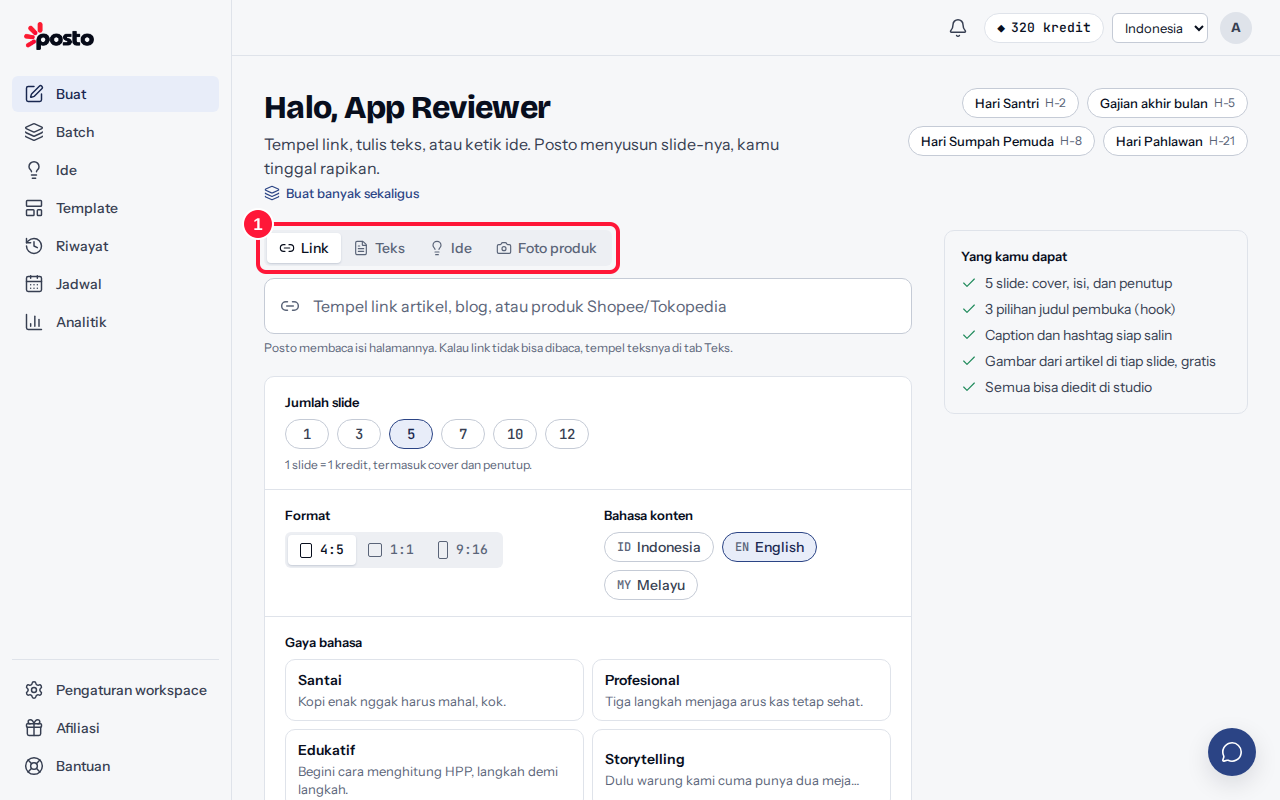
Langkah ringkas
- Klik + Cipta → Karusel AI, kemudian pilih sumber kandungan: Pautan (artikel atau halaman produk), Teks (tampal tulisan anda), Idea (tulis topik ringkas) atau Foto produk.
- Tetapkan bilangan slaid, nisbah (4:5, 1:1, 9:16), bahasa dan gaya, kemudian klik Buat {n} slaid. Jumlah Kredit AI yang akan digunakan dipaparkan pada butang sebelum anda menekannya.
- Setelah siap, anda dibawa ke studio: ubah teks terus pada slaid, alihkan blok, atau tukar templat, warna dan foto. Perubahan disimpan secara automatik.
Apa seterusnya?
- Muat turun: PNG bagi setiap slaid, ZIP semua slaid, atau PDF melalui butang Muat turun di studio.
- Jadualkan: sambungkan akaun media sosial anda, kemudian klik Jadualkan di studio. Lihat Menjadualkan siaran.
- Semua karusel disimpan dalam Kandungan saya.
Berapa banyak Kredit AI yang digunakan?
Kredit AI hanya digunakan untuk tindakan AI. Secara lalai, membuat karusel menggunakan 1 Kredit AI bagi setiap slaid, dan setiap imej AI menggunakan Kredit AI tambahan (Standard 10, High 30). Kadar boleh berubah, tetapi jumlahnya sentiasa dipaparkan pada butang sebelum anda klik. Menyunting sendiri, memuat turun dan menyiarkan tidak menggunakan Kredit AI. Penjelasan penuh dalam Cara Kredit AI berfungsi.
Masih keliru? Hubungi [email protected].
Apakah artikel ini membantu?
Artikel terkait
Belum ketemu jawabannya?
Tim support siap membantu. Sebutkan judul carousel atau jam kejadian supaya kami cepat menemukannya.