
Menjadwalkan posting
Terakhir diperbarui
Menjadwalkan dan memposting tidak memakai Credit AI, dan Posto tidak membatasi jumlah posting (hanya batas resmi tiap platform). Hubungkan akun dulu di Menghubungkan akun media sosial.
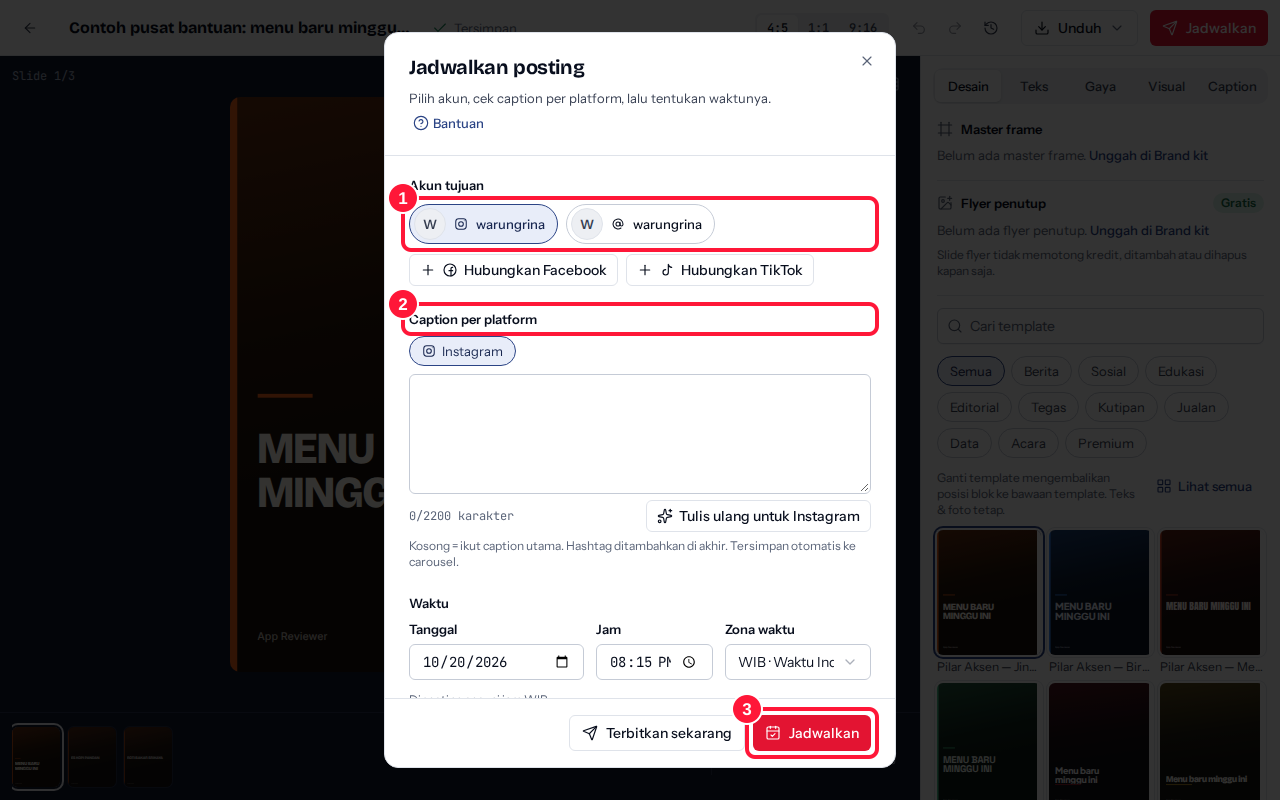
- Buka carousel di studio, klik Jadwalkan di bar atas (atau dari kartu di Konten saya → Jadwalkan). Di Akun tujuan, klik akun yang mau dipakai.
- Cek Caption per platform. Kosong = ikut caption utama. Tulis ulang untuk {platform} memakai Credit AI (bawaan 1 per tulis ulang); mengedit caption sendiri gratis.
- Atur Waktu: Tanggal, Jam, dan Zona waktu (WIB, WITA, WIT, atau MYT), lalu klik Jadwalkan. Mau tayang saat ini juga? Klik Terbitkan sekarang.
Waktu posting minimal 5 menit dari sekarang dan paling jauh 90 hari ke depan.
Melihat semua jadwal
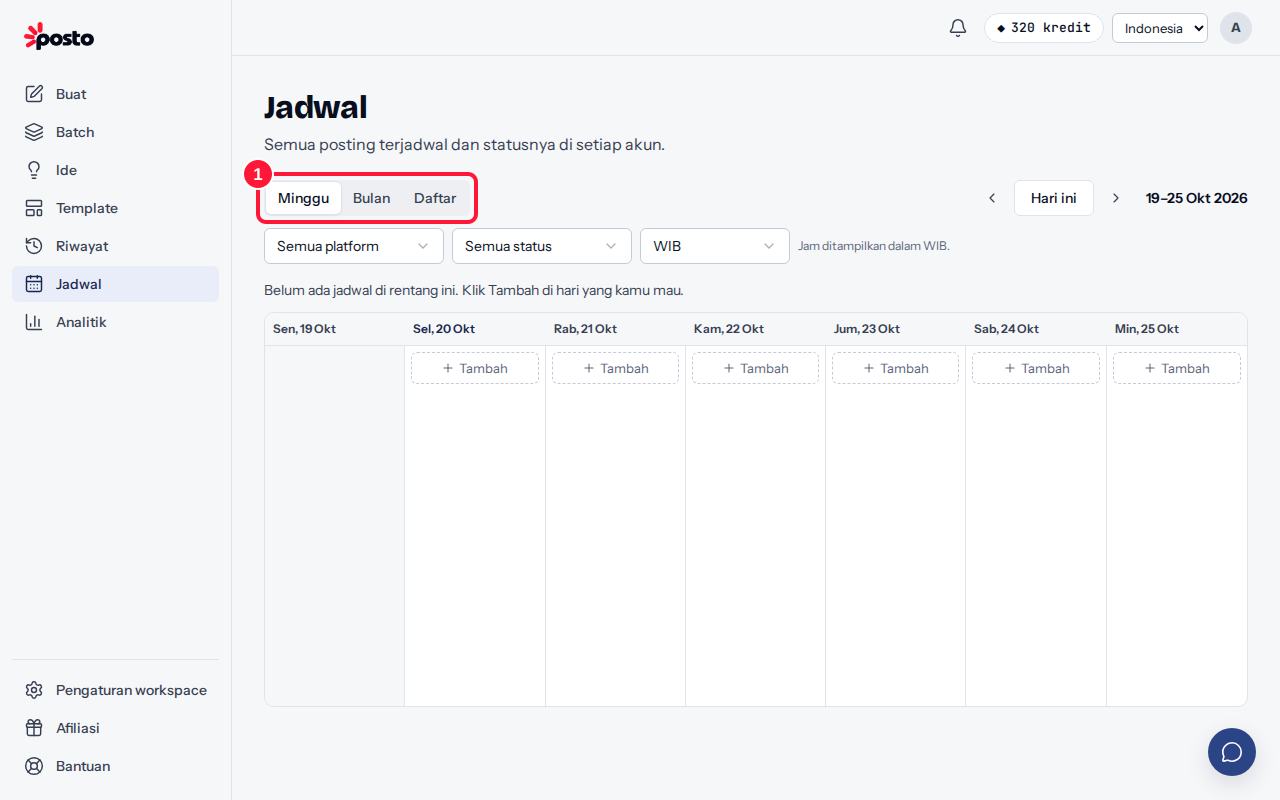
- Buka menu Kalender (/app/calendar) dan pilih tampilan Minggu, Bulan, atau Daftar.
- Klik Jadwalkan carousel untuk memilih carousel dari Konten saya.
Klik kartu jadwal untuk Ubah caption & waktu, Pindahkan…, Terbitkan sekarang, atau Batalkan jadwal.
Apa arti status jadwal?
| Status | Artinya |
|---|---|
| Terjadwal | Menunggu waktu posting |
| Diproses | Slide sedang disiapkan dan dikirim ke platform |
| Terbit | Sudah tayang |
| Sebagian terbit | Terbit di sebagian akun; lihat alasan di akun lainnya |
| Gagal | Tidak terbit; alasan dan tombol Coba lagi ada di kartu jadwal |
| Dibatalkan | Tidak akan diposting |
Kenapa jadwal ditolak?
Setiap platform punya batas, mis. jumlah slide, rasio, panjang caption, dan jumlah hashtag. Posto memeriksanya sebelum menyimpan dan memberi jalan keluar, mis. tombol Ganti rasio ke 4:5. Bila jadwal gagal saat terbit, lihat Posting gagal: penyebab umum.
Masih bingung? Hubungi [email protected].
Apakah artikel ini membantu?
Artikel terkait
Belum ketemu jawabannya?
Tim support siap membantu. Sebutkan judul carousel atau jam kejadian supaya kami cepat menemukannya.