
Cara naik taraf pelan
Terakhir diperbarui
Naik taraf ke pelan berbayar untuk lebih banyak Kredit AI, tanpa tera air dan ciri lengkap. Hanya pemilik ruang kerja dengan e-mel yang telah disahkan boleh membeli pelan.
Dari dalam aplikasi
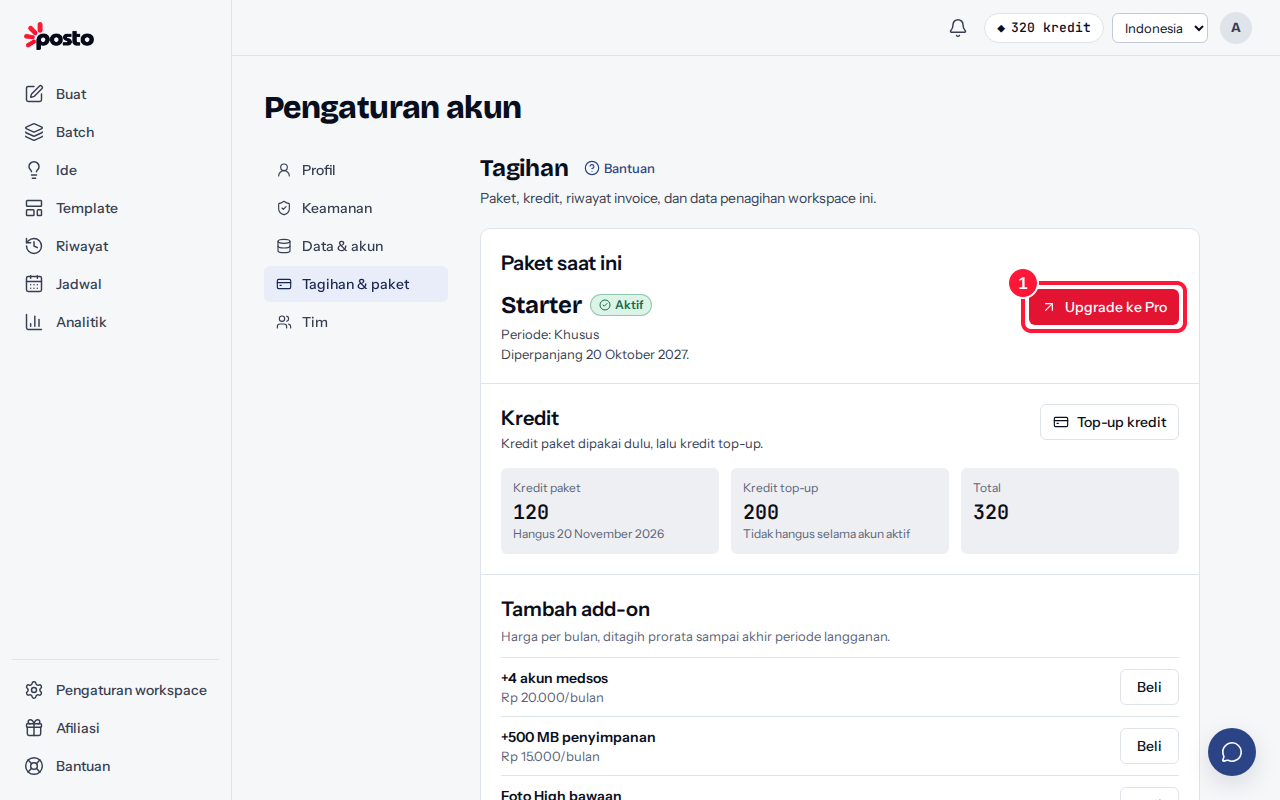
- Buka menu akaun → Pelan & bil (/app/account/billing), kemudian klik Naik taraf ke {pelan}. Untuk memilih pelan atau tempoh lain, klik Tukar pakej atau tempoh, pilih Pakej dan Tempoh, kemudian klik Teruskan.
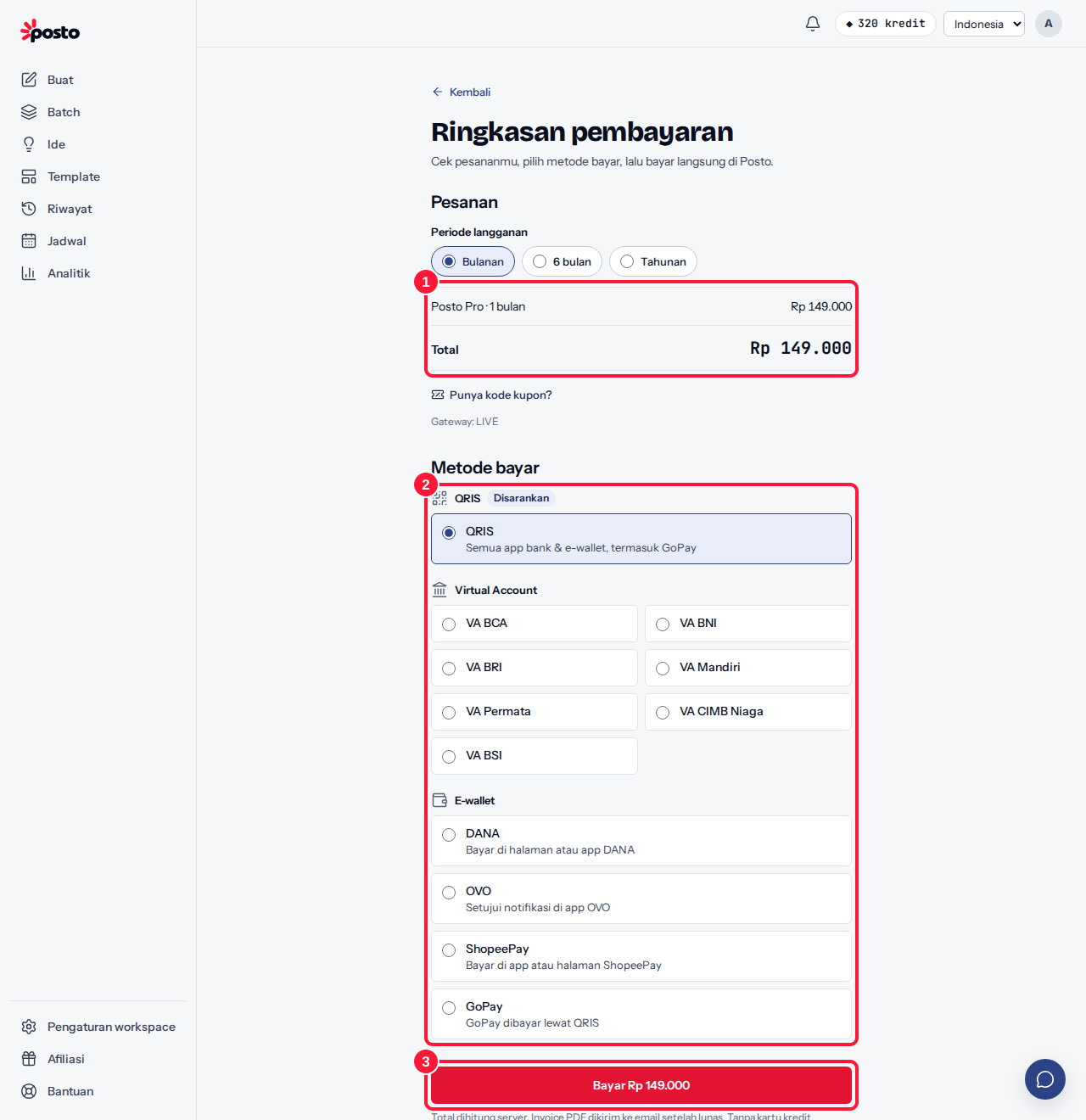
- Di halaman Ringkasan pembayaran, semak bahagian Pesanan anda (subjumlah, diskaun, jumlah).
- Pilih kaedah di bawah Kaedah bayaran: QRIS, E-dompet atau Akaun Maya (Akaun Maya dipaparkan untuk invois mulai Rp 80,000).
- Klik Buat bayaran {jumlah}, kemudian selesaikan pembayaran di halaman Bayar invois. Pelan aktif secara automatik selepas bayaran diterima.
Dari halaman Harga
- Buka Harga dan pilih tempoh: 1, 3, 6 atau 12 bulan. Untuk tempoh panjang, harga dipaparkan sebulan berserta jumlah penjimatan.
- Klik Pilih Starter, Pilih Pro atau Pilih Ultimate. Belum ada akaun? Daftar dahulu, kemudian anda terus dibawa ke Ringkasan pembayaran.
- Teruskan seperti langkah 2–4 di atas.
Naik taraf di pertengahan tempoh?
Naik taraf dengan tempoh yang sama berkuat kuasa serta-merta: anda hanya membayar perbezaan untuk baki hari (prorata). Jika perbezaannya di bawah bayaran minimum (buat masa ini Rp 10,000), caj minimum yang dikenakan; sebabnya dipaparkan di Ringkasan pembayaran. Menukar tempoh (cth. bulanan ke tahunan) dan turun pelan berkuat kuasa mulai tempoh seterusnya.
Ada kod kupon?
Masukkan kod di halaman Ringkasan pembayaran. Lihat Menggunakan kupon.
Masih keliru? Hubungi [email protected].
Apakah artikel ini membantu?
Artikel terkait
Belum ketemu jawabannya?
Tim support siap membantu. Sebutkan judul carousel atau jam kejadian supaya kami cepat menemukannya.